
- 服務與支援
- 服務教學
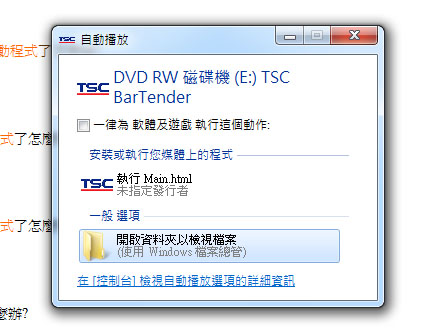
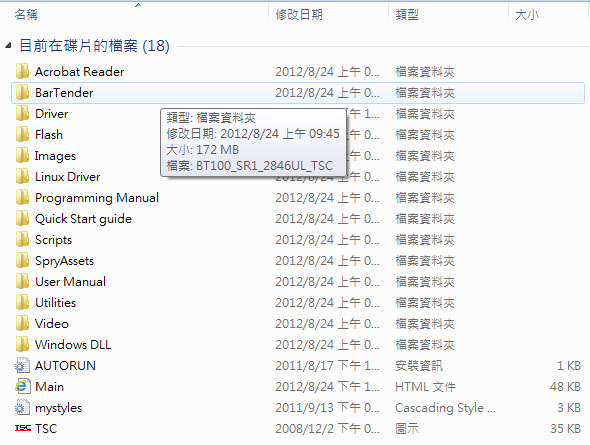
1.請把本公司所附之光碟放入光碟機後會出現以下畫面,
請選擇執行Main.htm安裝
如果沒有出現自動安裝請跳至第12項手動安裝教學
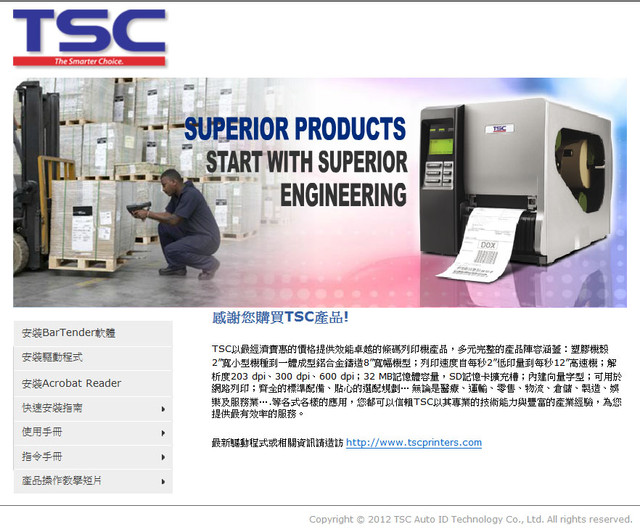
2.出現以下畫面,請選擇BarTender安裝.
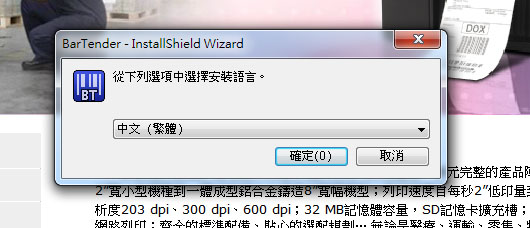
3.出現選擇語言.選擇中文按確定.
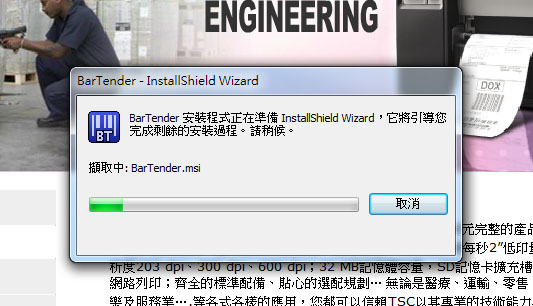
4.正在安裝中
5.確定版本後,按下一步
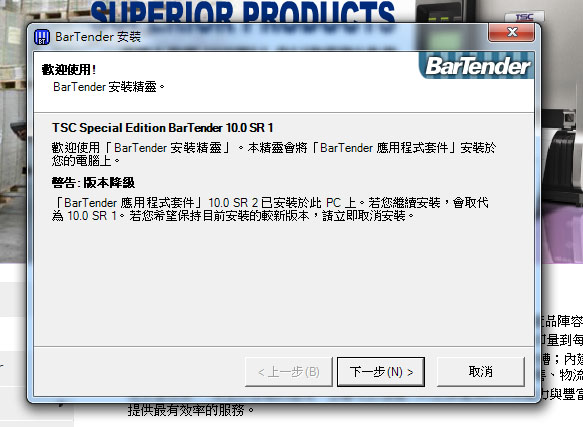
6.請點選我接受後,按下一步
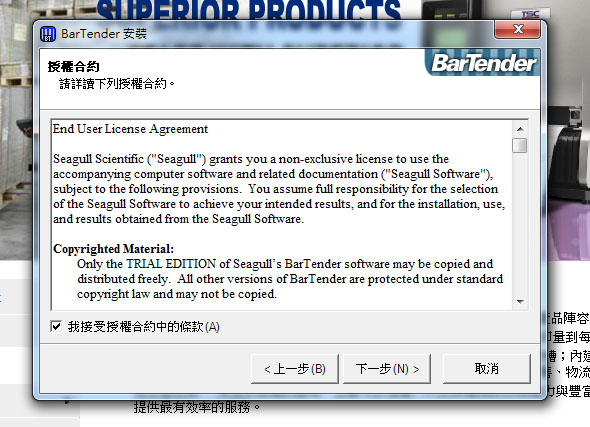
7.請選擇安裝位置後,按下一步
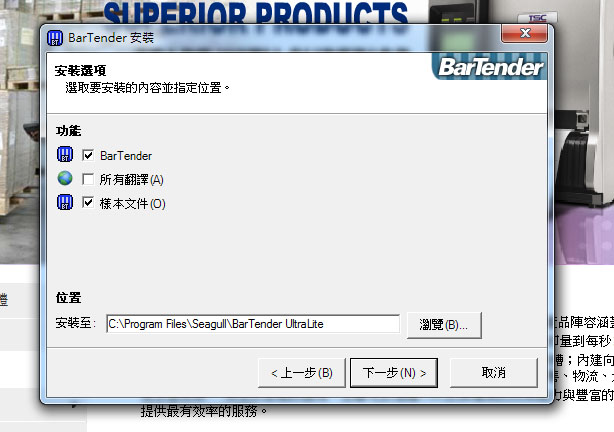
8.確認後請按安裝
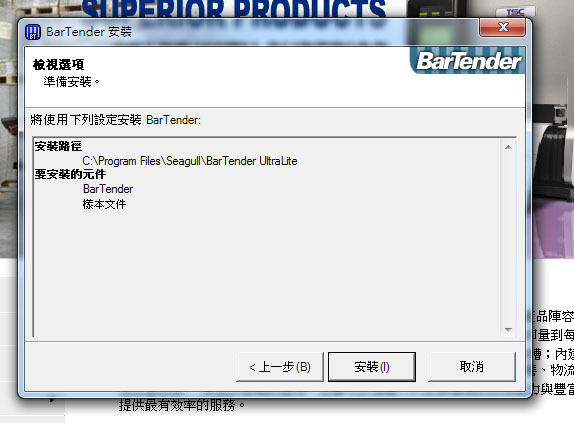
9.安裝中~請稍候~
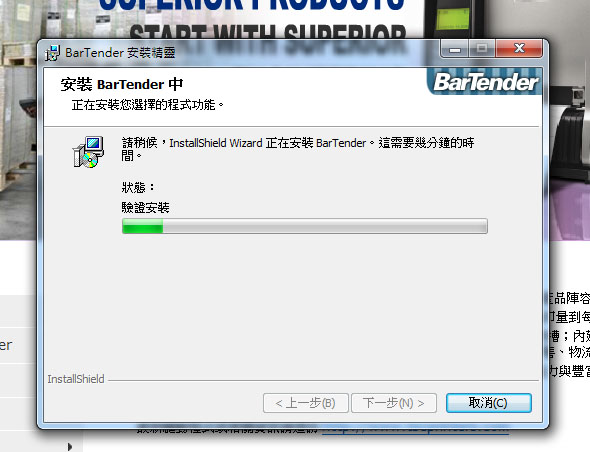
10.安裝完畢!!請按完成!!
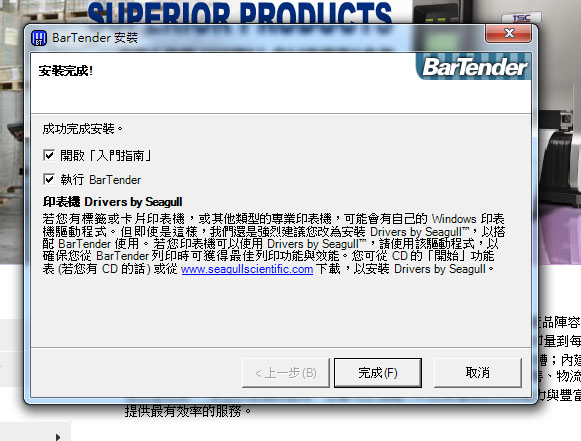
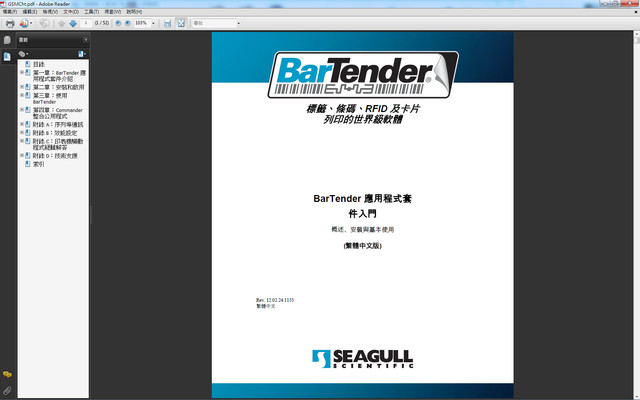
11.出現以下軟體介紹可以點閱後關閉!
完畢後跳至第15項繼續安裝驅動程式!
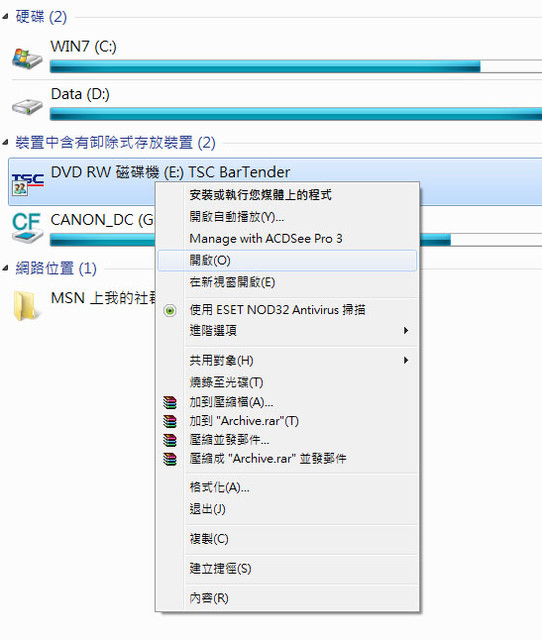
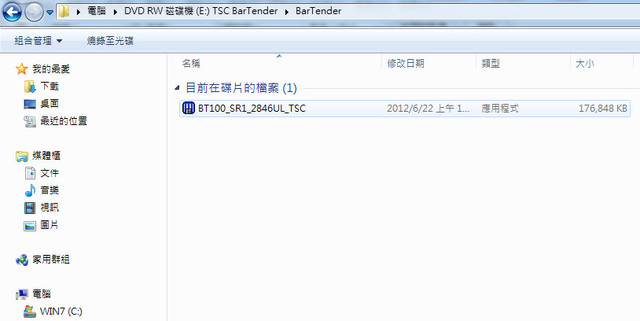
12.請到我的電腦裡面看到光碟機按右鍵!!按開啟!!
13.看到BarTender的資料夾後點進去
14.看到執行檔 BT100_SR1_2846UL_TSC 請點2下開啟後請跳至第3項繼續安裝
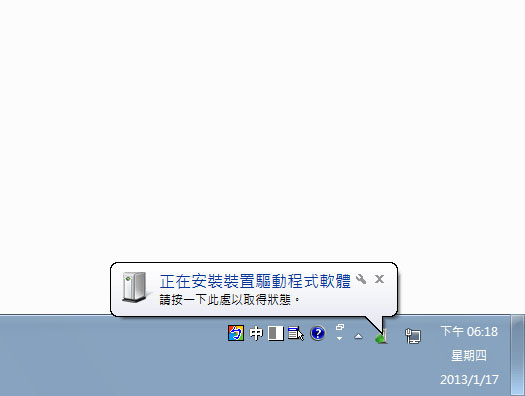
15.機器usb線接上電腦,標籤機開機後電腦會自動安裝(光碟片要放進碟機裡面)
如電腦未自動安裝標籤機驅動程式請跳至第18項或第31項
16.驅動程式自動安裝完成
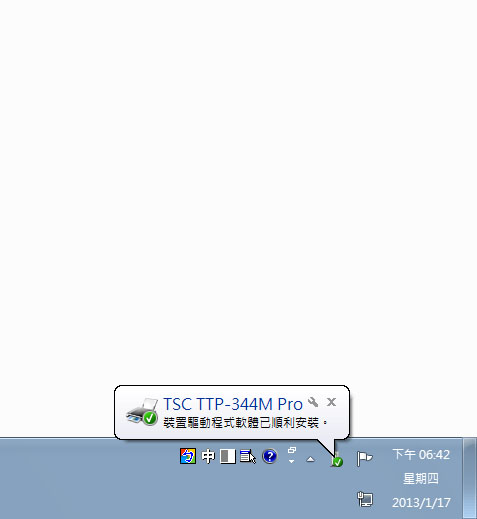
17.可以到裝置和印表機裡面檢查是否有印表機出現
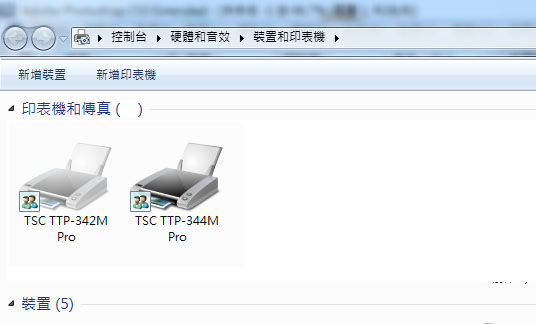
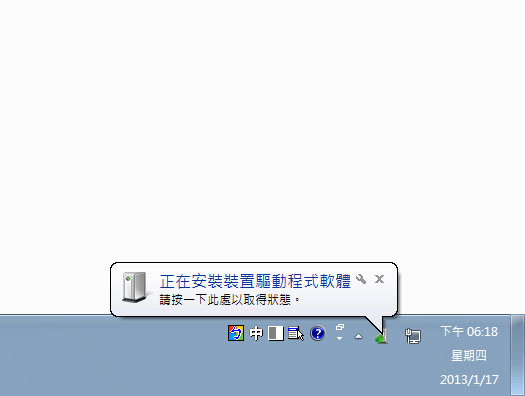
18.電腦偵測到標籤機,正在搜尋驅動程式
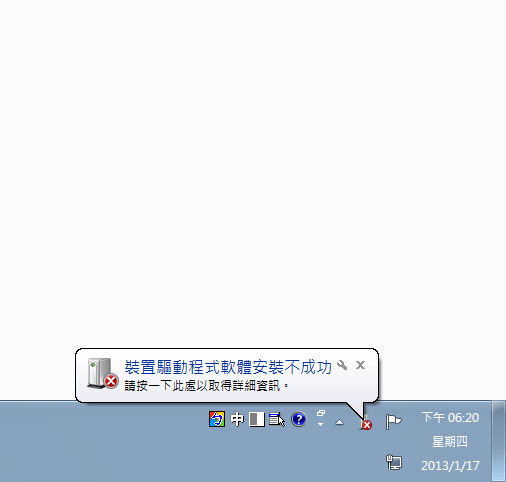
19.電腦沒有找到驅動程式
20.可至控制台->裝置和印表機裡面找到<未指定>標題然後到
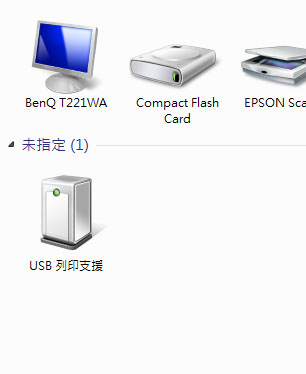
21.點右鍵按內容
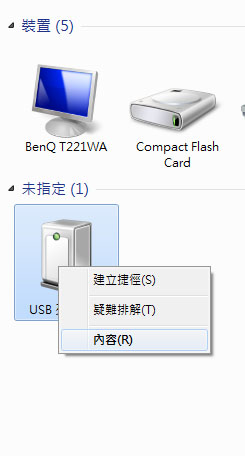
22.進去<硬體>標題裡面 看到tscttp-342mpro 點他後按內容
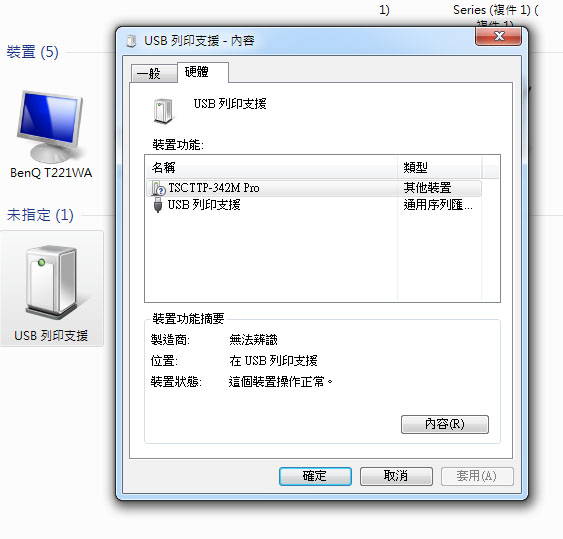
23.點<驅動程式>標題,然後點<<更新驅動程式>>
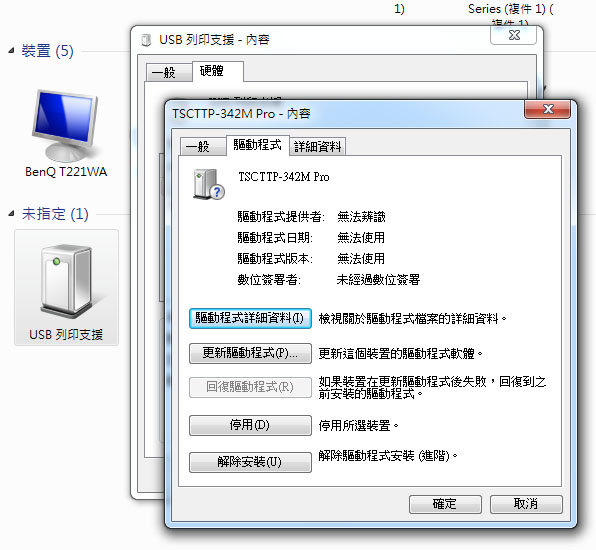
24.出現視窗,請選擇<<瀏覽電腦上的驅動程式>>
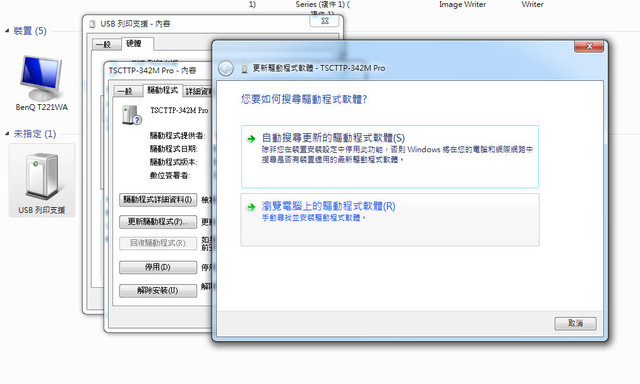
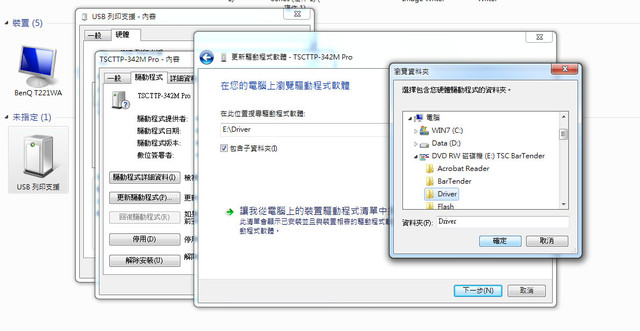
25.請案瀏覽,找尋驅動程式位置
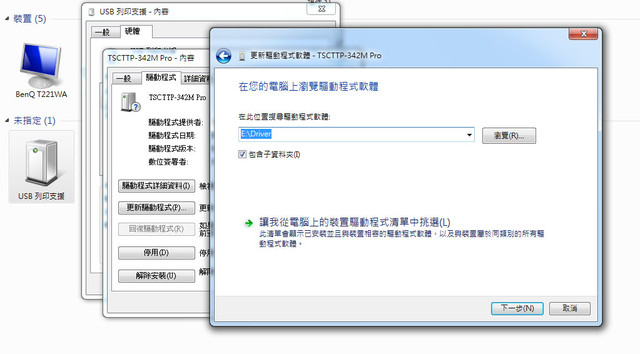
26.找到光碟機裡的driver資料夾,按確定
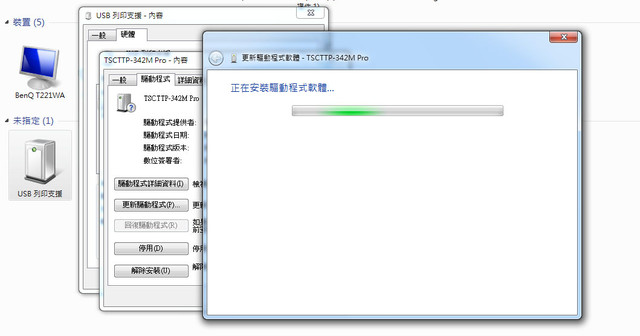
27.正在安裝中
28.請選擇安裝

29.已安裝完成

30.可至控制台->裝置和印表機裡面確認是否有安裝完成
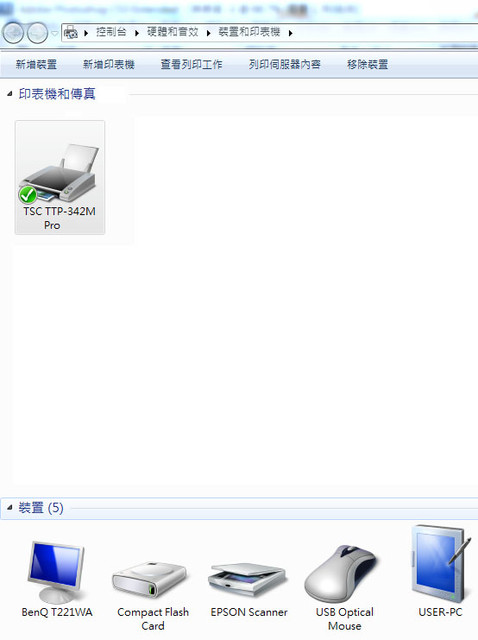
31.可至控制台->裝置和印表機裡按<<新增印表機>>
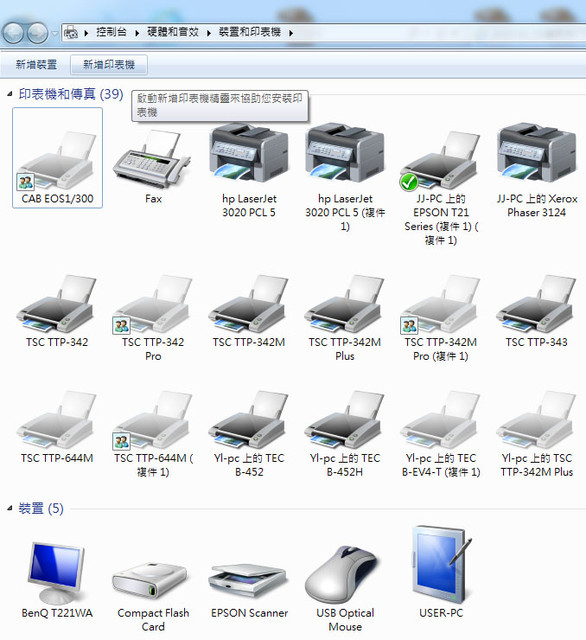
32.按新增本機印表機
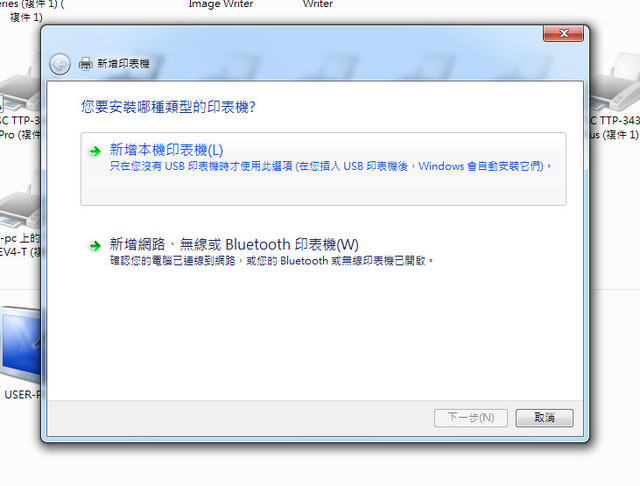
33.選取連接埠
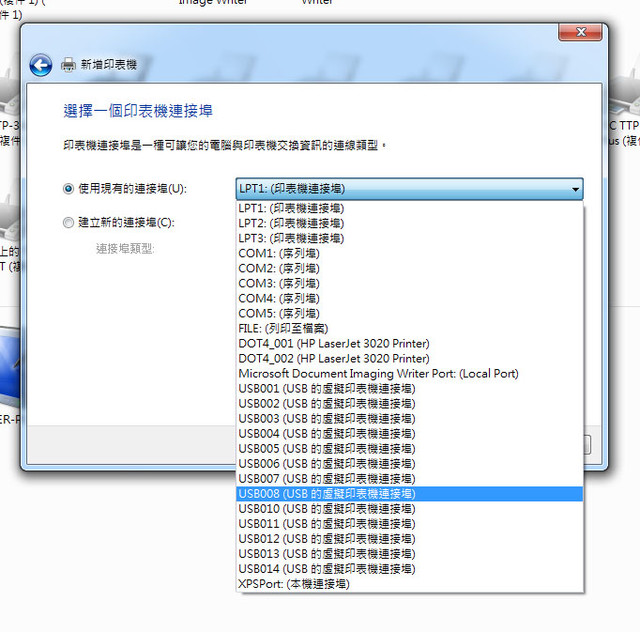
34.選取從磁片安裝
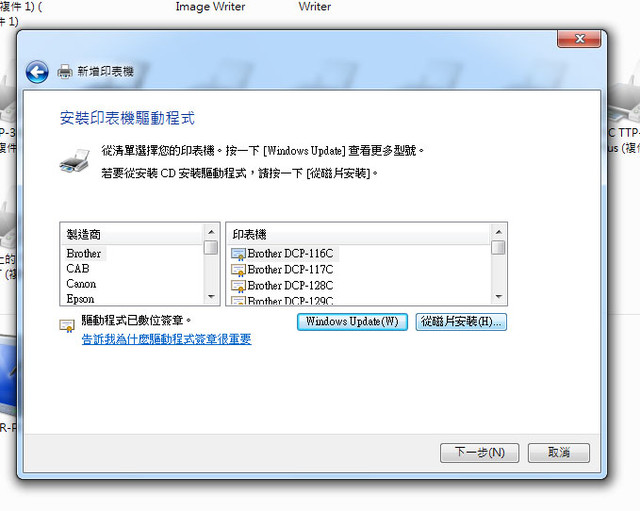
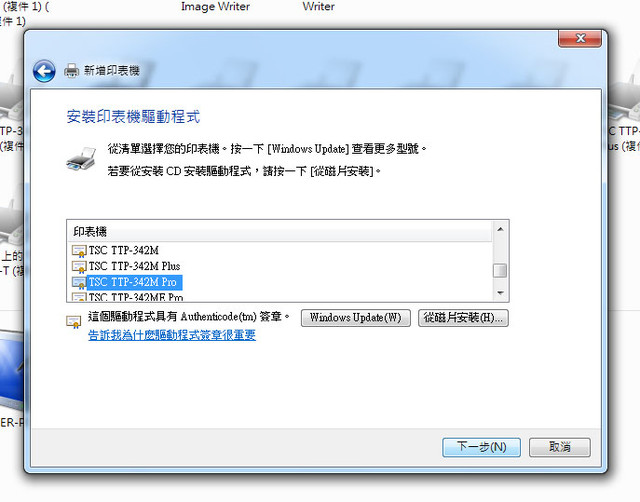
35.選擇瀏覽,瀏覽光碟片
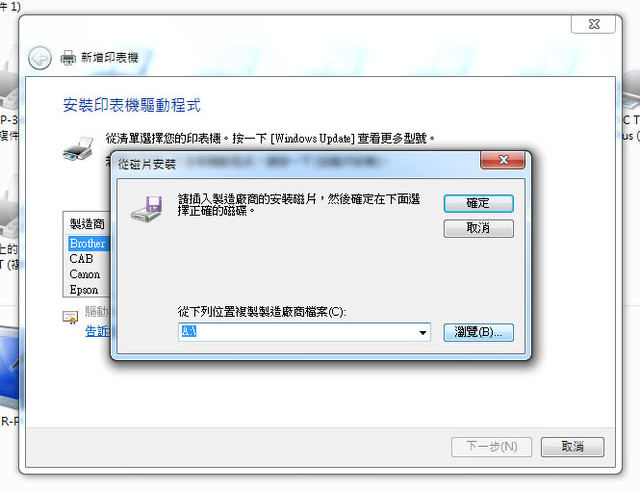
36.找到光碟機按瀏覽
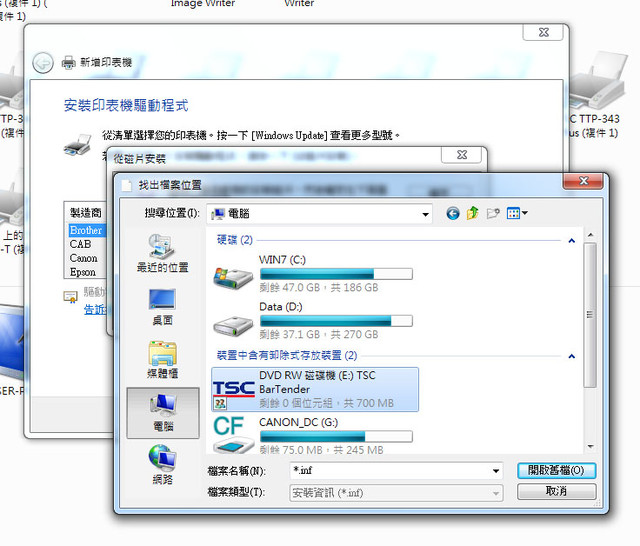
37.找到driver資料夾
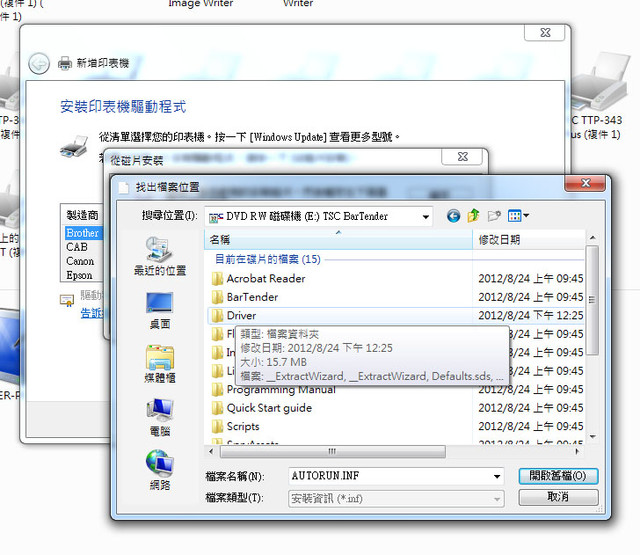
38.找到tsc按開啟舊檔
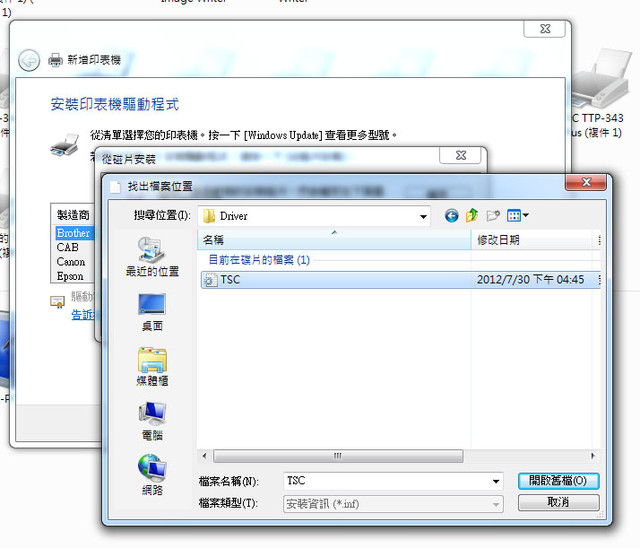
39.請按確定
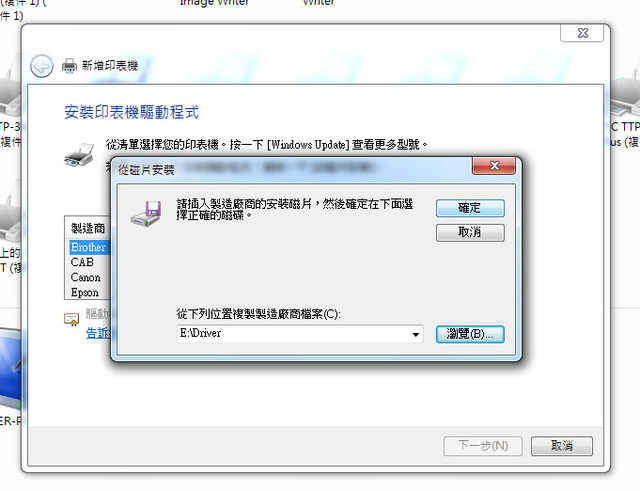
40.請選擇您的標籤機名稱<例tsc-ttp-342m pro><請按下一步>
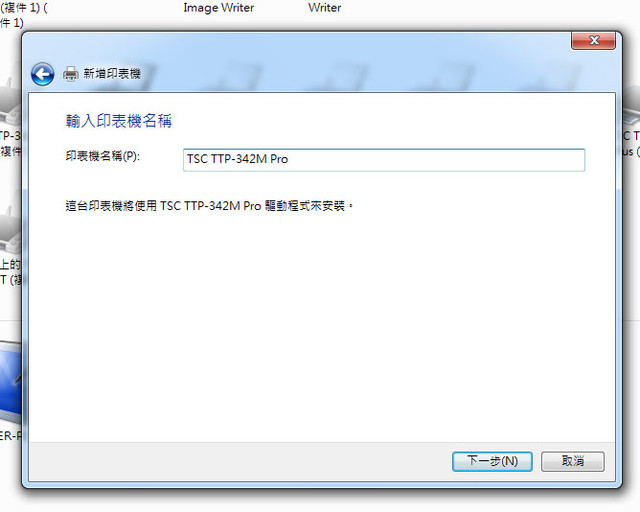
41.檢察印表機名稱<請按下一步>
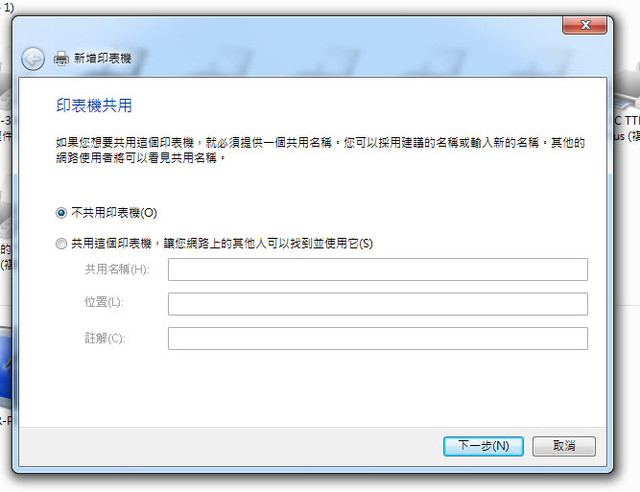
42.需要共用請按共用<請按下一步>
43.是否要預設<請按下一步>
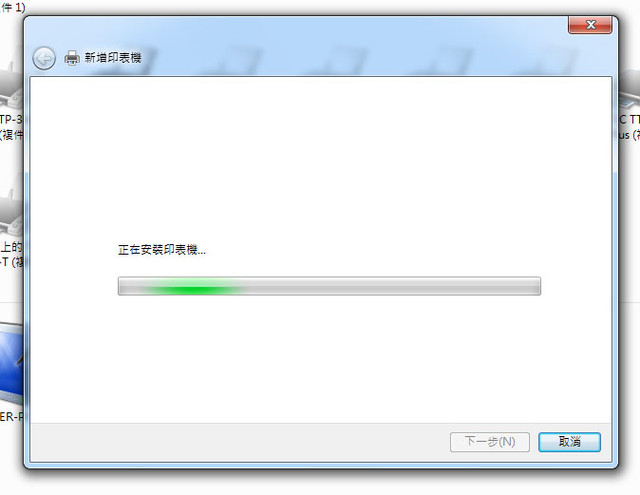
44.安裝中
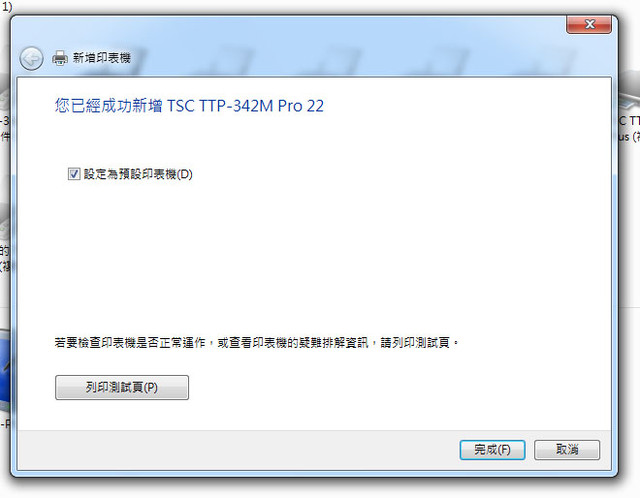
45.安裝完成
